gadisseksi
Tampilkan postingan dengan label blog. Tampilkan semua postingan

Jumat, 16 Maret 2012

Trik Cara Membuat Breadcrumbs Terindex Google

Trik Cara Membuat Navigasi Breadcrumbs Agar Terindex Search Engine Google - Sebelum kita mulai tutorial blog kali ini, barangkali ada diantara anda, yang belum mengenal apa itu Breadcrumbs??
Sebetulnya artikel tentang cara memasang breadcumbs di blogger pernah kita bahas dlm blog ini,, jika anda belum membacanya silahkan bisa anda baca disini
teknik seo dantrik ampuh Cara Supaya BreadCrumbs agar Bisa Terindex Google

untuk membuat agar label atau kategori yang terdapat dalam breadcumbs tersebut bisa muncul dalam hasil pencarian atau indeks dengan menggunakan mesin pencari Google, caranya adalah sebagai berikut:

* jika anda sudah menggunakan breadcumbs versi lama, silahkan kembalikan seperti semula terlebih dahulu

Langkah-langkah membuat breadcumbs supaya bisa terindex dalam hasil pencarian
1. Login terlebih dahulu ke akun blogger milik anda
2. Jika sudah masuk ke Rancangan - pilih Edit HTML - jangan lupa centang Expand Template Widget
3. Jika sudah , cari kode <b:include data='top' name='status-message'/> (gunakan ctrl+f untuk mempercepat proses pencarian), jika terdapat 2 kode seperti itu maka pilihlah kode yang kedua..
4. kemudian masukkan kode <b:include data='posts' name='breadcrumb'/> tepat diatas kode tersebut..
5. Lalu cari kode <b:includable id='main' var='top'>
6. Kemudian tempatkan(copy) kode dibawah ini tepat diatas kode tersebut
<b:includable id='breadcrumb' var='posts'>
<b:if cond='data:blog.homepageUrl != data:blog.url'>
<b:if cond='data:blog.pageType == "static_page"'>
<div class='breadcrumbs'><span><a expr:href='data:blog.homepageUrl' rel='tag'>Home</a></span> » <span><data:blog.pageName/></span></div>
<b:else/>
<b:if cond='data:blog.pageType == "item"'>
<!-- breadcrumb for the post page -->
<b:loop values='data:posts' var='post'>
<b:if cond='data:post.labels'>
<div class='breadcrumbs' xmlns:v="http://rdf.data-vocabulary.org/#">
<span typeof="v:Breadcrumb"><a expr:href='data:blog.homepageUrl' rel="v:url" property="v:title">Home</a></span>
<b:loop values='data:post.labels' var='label'>
<b:if cond='data:label.isLast == "true"'>
» <span typeof="v:Breadcrumb"><a expr:href='data:label.url' rel="v:url" property="v:title"><data:label.name/></a></span>
</b:if>
</b:loop>
» <span><data:post.title/></span>
</div>
<b:else/>
<div class='breadcrumbs'><span><a expr:href='data:blog.homepageUrl' rel='tag'>Home</a></span> » <span>Unlabelled</span> » <span><data:post.title/></span></div>
</b:if>
</b:loop>
<b:else/>
<b:if cond='data:blog.pageType == "archive"'>
<!-- breadcrumb for the label archive page and search pages.. -->
<div class='breadcrumbs'>
<span><a expr:href='data:blog.homepageUrl'>Home</a></span> » <span>Archives for <data:blog.pageName/></span>
</div>
<b:else/>
<b:if cond='data:blog.pageType == "index"'>
<div class='breadcrumbs'>
<b:if cond='data:blog.pageName == ""'>
<span><a expr:href='data:blog.homepageUrl'>Home</a></span> » <span>All posts</span>
<b:else/>
<span><a expr:href='data:blog.homepageUrl'>Home</a></span> » <span>Posts filed under <data:blog.pageName/></span>
</b:if>
</div>
</b:if>
</b:if>
</b:if>
</b:if>
</b:if>
</b:includable>

7. langkah selanjutnya cari kode ]]></b:skin>
8. Jika sudah letakkan kode CSS berikut tepat diatas kode tadi

.breadcrumbs {
padding:5px 5px 5px 0px;
margin: 0px 0px 15px 0px;
font-size:95%;
line-height: 1.4em;
border-bottom:3px double #e6e4e3;
}

9. Terakhir simpan dan lihat hasilnya..

untuk melihat apakah breadcumbs yang telah anda buat tersebut berhasil atau tidak silahkan bisa anda cek dengan menggunakan Rich Snippets Testing Tool

Selamat mencoba semoga artikel tentang Trik Cara Membuat Breadcrumbs Terindex Google tersebut bermanfaat untuk anda

Baca juga:
Trik Cara Paling Ampuh Agar Blog Cepat Terindex Google               4.5

Rabu, 14 Maret 2012

Trik Cara Meningkatkan Penghasilan Infolinks

Trik Cara Meningkatkan Penghasilan/earnings Infolinks - Infolinks adalah salah satu alternatif penghasilan iklan text (in-text advertisement) selain dari google adsense, bagi sebagian blogger mungkin sudah tidak asing lagi dengan program dari infolinks ini. Perbedaan iklan infolinks dengan iklan dari google adsense adalah iklan yang terintegrasi ke dalam isi maupun judul posting kita, jadi iklan infolinks akan muncul ketika ada sebuah keyword yang cocok.
Trik Cara jitu Untuk Meningkatkan Penghasilan Infolinks
Infolinks & Adsense bisa jadi membuat agan dapat menghasilkan ribuan dollar atau puluhan ribu dollar per bulan. Nah pada kali ini ane minta ijin mau coba bahas bagaimana mengoptimalkan iklan infolinks yang ada pada blog agan2, Berikut ini panduan integrasi Infolinks untuk meningkatkan earning pendapatan infolinks agan. Script dari Infolinks yang bisa digunakan sesuai kebutuhan blog/website agan :
<script type=”text/javascript”></script><script type=”text/javascript”>
var infolink_pid = 93783;
var infolink_wsid = 0;
var infolink_link_color = ’009900′;
var infolink_title_color = ’252667′;
var infolink_text_color = ’000000′;
var infolink_ad_link_color = ’24951E’;
var infolink_cat = ‘news’;
var infolink_anow = 10;
var infolinks_double_underline = true;
</script>
<script src=”http://resources.infolinks.com/js/infolinks_main.js” type=”text/javascript”></script>
  1. var infolink_wsid adalah id akun blog/website agan, gunanya untuk menghitung berapa impresi, jumlah klik atau pendapatan agan tiap hari.
  2. var infolink_link_color adalah warna link ads yang akan muncul di postingan, silahkan agan sesuaikan dengan kode warna hexa link blog agan.
  3. var infolink_title_color adalah kode warna pada judul infolink in-text ad. Kode warna standar 252667.
  4. var infolink_text_color adalah kode warna pada teks deksripsi infolink in-text ad. Kode warna standar 000000.
  5. var infolink_ad_link_color adalah kode warna pada alamat url infolink in-text ad.Kode warna standar 24951E.
  6. var infolink_cat, jika ingin memberikan kategori niche sesuai tema blog. Berguna agar infolinks in-text ads yang muncul relevan dengan blog niche. Dari infolinks sendiri memberikan beberapa pilihan kategori yaitu Arts, Automotive, Business, Computers, Games, Health, Home, Kids & Teens, News, Recreation, Reference, Science, Shopping, Society, Sports.
  7. var infolink_anow jika agan ingin membatasi minimal jumlah Infolinks in-text ads muncul di postingan.
  8. var infolinks_double_underline adalah pilihan menggunakan double underline atau single underline pada setiap kata atau frase yang dikonversi menjadi infolinks in-text ads. Untuk double underline pilih ‘true’, dan untuk single underline pilih ‘false’.
Selain itu anda juga bisa mengontrol pada area mana Infolinks in-text ads muncul di postingan, gunakan tag berikut <!–INFOLINKS_ON–> dan <!–INFOLINKS_OFF–>. OFF artinya perintah agar tidak menampilkan Infolinks in-text ads nya. Dan ON untuk menampilkannya lagi. Misalnya anda tidak ingin menampilkan Infolinks in-text ads nya di bagian header blog anda. Maka kodenya seperti ini :
<!–INFOLINKS_OFF–>
kode header nya disini gan
<!–INFOLINKS_ON–>
Contoh lain, agan tidak ingin menampilkan pada kalimat atau paragraf tertentu di postingan anda :
<User triggered, less intrusive that won’t distract from your site’s content
<!–INFOLINKS_OFF–>
Highly relevant In-Text ads for your site
visitors with record high conversion rates
<!–INFOLINKS_ON–>
Quick and easy with no changes to your website
How do I earn money with Infolinks?
Bagi pengguna engine WordPress, agan hanya membutuhkan plugin for wordpress yang memudahkan agan untuk integrasi infolinksnya. Download pluginnya disini :
  1. http://www.infolinks.com/resources/plugins/infolinks-official-plugin-2.8.11.zip
  2. http://www.infolinks.com/resources/plugins/infolinks-official-plugin-2.9.11.zip
Setelah mengintegrasi infolinksnya, apa ada lagi trik lain agar bisa mendapatkan earning yang maksimal? Sebagai blogger pasti punya segudang trik. Dan trik berikut ini tidak jauh dari mengoptimalkan adsense.
1. Fokus pada blog yang berbahasa Inggris, juga bahasa lain yang disetujui yaitu prancis, spanyol dan jerman. Bahasa Indonesia belum mendukung, jadi pastikan jangan daftar blog bahasa Indonesia karena akan otomatis ditolak.
2. Dominan advertiser infolinks berasal dari USA dan Canada, jadi setting beberapa blog anda dengan geo tagging negara tersebut. Carilah pengunjung dari kedua negara tersebut sebanyak-banyaknya.
3. Bidik keyword adsense HPK seperti insurance, lawyer, dll. Infolinks HPK beda-beda tipis kok.
4. Tingkatkan CTR anda dengan menggunakan related tag Infolinks. Pasang tag berikut ini di html widget agan atau pada lokasi yang mendukung tag html. ane biasa memasangnya di atas judul postingan. Code : <input type=”hidden” value=”1″/> Tag ini berfungsi untuk menampilkan best keyword infolinks in-text ads pada halaman postingan.
Infolinks Payoneer
Cara mendapatkan kartu Payoneer Infolinks :
  1. Login akun infolinks milik anda
  2. Kemudian Masuk menu My Account -> Account Settings -> Payment Details (edit)
  3. Kemudian agan2 pilih : Payoneer Prepaid Mastercard® – Infolinks recommends Payoneer as the most efficient and cheapest form of payment. Click here to login to your account on Payoneer.
  4. Next ->Isi data2 agan, dan sekitar 2 minggu kartu payoneer akan dikirim ke alamat.
Kartu payoneer ini dapat anda gunakan jika ada dana di dalamnya, dalam artian PO anda dimasukan ke dalam kartu ini untuk selanjutnya bisa anda tarik melalui ATM2 yang menerima logo master card.

sumber:www.resep.web.id                              4.5

Minggu, 11 Maret 2012

Trik Cara Paling Ampuh Agar Blog Cepat Terindex Google

Trik Cara Paling Ampuh Agar Supdaya Postingan Blog Cepat Terindex Google - Berikut adalah informasi menarik untuk anda yang sedang belajar ngeblog seperti saya, Jika anda baru saja membuat blog tentu tidak serta merta setiap artikel yang anda tulis tersebut akan ditampilkan dalam hasil pencarian oleh search engine seperti google.
Trik Seo Cara Paling Ampuh Agar Supdaya Postingan Blog Cepat Terindex Google terbaru 2012
ada banyak faktor yang mempengaruhi mengapa keyword maupun judul artikel anda belum ditampilkan dalam SERP salah satunya adalah usia blog, usia blog sangat berpengaruh dalam hasil pencarian, selain itu banyaknya eksternal link dan Teknik optimasi SEO juga sangat berpengaruh agar postingan yang kita buat bisa langsung muncul dalam indeks,, keyword atau kata kunci juga sangat menentukan , untuk mengetahui apa saja kata kunci populer yang terkait dengan keyword yang ingin anda bidik tersebut anda dapat menggunakan Google insight

Salah satu cara Jitu yang sering saya pakai adalah setelah posting biasanya saya akan langsung mensubmit artikel tersebut kebeberapa social bookmark dan berharap agar nantinya postingan blog cepat di index. Nah kali ini sesuai judulnya yaitu Cara Ampuh Agar Blog Cepat Terindex Google kali ini dalam blog iini saya akan sedikit memberikan tips agar supaya blog cepat di index.

1. Postinglah Artikel Yang Original buatlah postingan artikel yang fresh . search engine suka dan senang jika kita selalu mengupdate artikel yang original tidak mencopy artikel orang lain "jangan seperti artikel saya ini yg hanya copas dr artikel orang ^_^" .
Nb: jangan lupa buat juga judul yang menarik agar pengunjung merasa penasaran terhadap artikel tersebut..

2. Perbanyak Internal Link untuk Halaman Anda (internal link merupakan sebuah taut situs menuju halaman postingan anda yang lain , yang ada pada blog anda) Setidaknya setiap artikel yang kamu posting anda beri beberapa internal link namun dengan syarat keyword/kata yg ingin anda beri internal link sebaiknya masih berhubungan dengan link yang akan dituju.

3. Berkomentarlah Di Blog Terkenal atau yang memiliki pagerank tinggi ,, Perbanyaklah berkomentar di blog yang mempunyai reputasi bagus dan ramai pengunjungnya , cara terbaik untuk meningkatkan pagerank adalah berkomentar diblog Dofollow yang berpagerank tinggi...

4. Buat dan Kirim/Ping Sitemap XML blog anda,, anda dapat membuat dan men-submit sitemap blog kalian gratis di http://www.google.com/webmasters/ dengan cara buat account dengan Google Webmaster Central, dan menambahkan situs Anda, dan mengirimkan sitemap XML kalian. untuk caranya silahkan klik disini

5. Install Google Analytics kemudian Tambahkan kode Google Analytics ke dalam blog anda. Jangan lupa untuk memverifikasi blog anda agar data blog anda segera terproses.

6. Lakukan Ping Submit Ke social Bookmarking Biasanya kalo saya setelah memposting artikel baru yang saya lakukan adalah melakukan ping blog serta mensubmit artikel book ke social bookmarking. boleh apa saja terserah teman saja namun alangkah baiknya jika social bookmarking yang dofollow dan terkenal.. Jangan lupa juga agar kalian men-submit blog kita ke mesin pencari lain seperti Yahoo, Ask, MSN, dll.
Catatan: jangan terlalu banyak melakukan Ping sebab , data yang yg anda kirim bisa saja dianggap spam oleh Google

Jika anda mengikuti langkah langkah di atas insya allah  blog anda bisa banyak pengunjung serta postingan yang anda buat akan dengan cepat di index google. Semoga artikel Cara Ampuh Agar Blog Cepat Terindex Google dari blog ini bisa menjadi referensi bagus untuk teman teman semuanya. Jangan lupa juga agar kalian men-submit blog kita ke mesin pencari lain seperti Yahoo, Ask, MSN, dll.

Referensi:www.kutulis.com

Baca juga
cara memasang meta tag otomatis disetiap postingan pada blogger
Cara Mudah Untuk Meningkatkan Traffic Blog                           Rating: 4.5

Trik Cara Membuat Text Area Pada Blog

Tips dan Trik Cara Membuat Text Area Pada Blog - Pada artikel sebelumnya mungkin pernah saya bahas tentang Cara Membuat Blogroll Dengan Fungsi Scroll , untuk tutorial singkat yang akan coba kita bahas kali ini kurang lebih memiliki fungsi yang hampir sama dengan tutorial sebelumnya tersebut...
Trik Cara Membuat Text Area Pada Blog terbaru 2012

Seperti yang sudah kita bahas sebelumnya fungsi Text area/text box maupun scrollbar bermacam-macam tergantung kebutuhan si pengguna, ada yang memanfaatkannya untuk memperingkas tampilan banner , daftar isi , arsip suatu blog, iklan maupun kumpulan link , selain itu Biasanya text area ini banyak di gunakan untuk menyimpan kode-kode HTML ataupun text lainnya tentunya agar dapat dengan mudah di copy oleh para pengunjung.

untuk anda yang ingin mencobanya cara-nya adalah dengan menggunakan beberapa kode berikut ini dan berikut adalah beberapa kode html yang bisa anda manfaatkan untuk membuat text area....
Text area Biasa tanpa tombol select all


Ket:
height - Untuk mengatur tinggi kolom dari text area
width - Untuk mengatur lebar kolom dari text area

Text area dengan tombol select all/Highlight All

Untuk membuat text area dengan efek select all seperti diatas Kode yang digunakan adalah sbb:
<form name="copy">
<div align="center">
<input onclick="javascript:this.form.txt.focus();this.form.txt.select();" type="button" value="Select All" /> </div>
<div align="center">
<textarea cols="55" name="txt" rows="100" style="height: 100px; width: 297px;" wrap="VIRTUAL">masukkan text/kode html disini</textarea></div>
</form>
</div>
height: Untuk mengatur tinggi kolom text area
width:   Untuk mengatur lebar kolom text area

Text area dengan fungsi block isi otomatis ketika kolom diklik


Sebenarnya hampir sama dengan yang pertama,, yang berbeda hanyalah tulisan yang ada didalamnya akan diblock secara otomatis ketika kita klik kolom tersebut
untuk membuat text area seperti diatas kode yang digunakan adalah sbb:
<textarea cols="25" onclick="this.focus(); this.select();" rows="5">masukkan text/kode html disini </textarea>
Selamat mencoba semoga artikel tentang Cara Membuat Text Area Pada Blog diatas bermanfaat untuk anda                                                             Rating: 4.5

Kamis, 08 Maret 2012

Trik Cara Membuat Tag Cloud Pada Blog

Trik Cara Membuat Tag Cloud atau Label Yang Dapat Berputar Pada Blog - Untuk anda yang sedang belajar ngelog seperti saya, mungkin anda sedikit bingung dengan apa yang dimaksud dengan tag atau label cloud ini,, tag cloud atau label cloud di blogger yang akan kita bahas kali ini adalah sekumpulan label atau kategori blog yang telah dimodifikasi sedemikian rupa sehingga tampilan yang dihasilkan akan jauh lebih menarik dan lebih atraktif jika dibandingkan dengan tampilan daftar pelabelan bawaan yang terdapat pada blogger/blogspot..
Cara memasang atau membuat tag cloud versi terbaru pada blog
Contoh tampilan tag cloud

Selain blog anda akan terlihat lebih cantik dan menarik , pengunjung tentunya juga akan semakin dimudahkan dalam pencarian berbagai judul artikel berdasarkan kategori atau label tertentu,,
untuk dapat memasangnya pada blog anda langkah-langkahnya adalah sebagai berikut:

Sebelumnya artikel ini sebetulnya telah banyak dibahas dibanyak blog namun demikian saya sendiri belum pernah membahasnya pada blog ini,, nah untuk anda yang ingin mencobanya simak terus artikel ini ya,,

Cara Membuat Tag Cloud Pada Blog

CATATAN : Tidak semua template dapat mendukung tampilan tag cloud semacam ini. jadi sebelum anda mencoba trik membikin label berputar berikut, sebaiknya anda download template milik anda terlebih dulu.
Langkah-langkah Cara Membuat Tag Cloud Pada Blogspot
1. Login ke akun blogger milik anda,
2. Klik Design/Rancangan >> Edit HTML >> Centang Expand Templates Widget,
3. Kemudian Cari kode <b:section class='sidebar' id='sidebar' preferred='yes'> (untuk mempercepat proses pencarian gunakan ctrl+f)
4. Jika sudah copy/salin kode dibawah ini, dan tempatkan sesudah kode diatas
5. Sebelum anda simpan/save, ada baiknya anda priview terlebih dahulu, jika memang ternyata sudah berhasil , maka boleh langsung anda simpan .


KETERANGAN
Ukuran Tag, Font dan warna background dapat anda rubah sesuai dengan keinginan anda
Tag Cloud hanya akan berjalan apabila pada komputer sudah terinstal adobe flash player.

Selamat mencoba dan semoga artikel diatas bermanfaat untuk anda

silahkan klik disini untuk mengetahui sumber dari artikel diatas                Rating: 4.5

Selasa, 28 Februari 2012

Trik Cara Menjadikan Navbar Blogger Auto Hide

Trik Cara Menjadikan Navbar Blogger Auto Hide - Setelah sebelumnya pernah kita bahas dalam blog ini tentang Cara Menghilangkan Navbar Blogger , pada kesempatan kali ini saya ingin berbagi sedikit informasi tentang cara menyembunyikan navbar blogger secara otomatis.
cara menjadikan navbar blogger auto hide
Jika anda masih ragu untuk menyingkirkan navbar blogger karena mungkin akan dianggap sebagai salah satu bentuk pelanggaran terhadap TOS Blogger, sebaiknya anda pergunakan trik berikut ini untuk menyembunyikannya

yang dimaksud dengan auto hide disini adalah navbar tersebut akan tampil ketika kursor mouse diarahkan pada bagian teratas halaman blog anda dan akan menghilang atau tersembunyi ketika kursor tersebut tidak berada pada bagian teratas blog...

untuk membuat navbar blogger menjadi auto hide berikut adalah langkah-langkahnya:

Cara Memembuat Navbar Blogger Auto Hide

* Pertama masuk ke akun Blogger milik anda terlebih dahulu
* Selanjutnya klik Rancangan
* Jika sudah lalu klik Edit HTML
* Kemudian cari kode ]]></b:skin> (gunakan ctrl+f untuk mempermudah pencarian)
* Jika sudah anda temukan , lalu copy kode dibawah ini dan tempatkan diatas kode ]]></b:skin> tersebut

#navbar-iframe{opacity:0.0;filter:alpha(Opacity=0)}
#navbar-iframe:hover{opacity:1.0;filter:alpha(Opacity=100, FinishedOpacity=100)}

* Terakhir simpan dan lihat hasilnya

Selamat mencoba semoga artikel tentang Trik Cara Menjadikan Navbar Blogger Auto Hide diatas bermanfaat untuk anda                                         Rating: 4.5

Cara Pasang Widget Jadwal Shalat Pada Blog

Cara Pasang Widget Jadwal Shalat Pada Blog - Berikut adalah beberapa widget menarik yang berfungsi untuk menampilkan waktu sholat hari ini bagi kaum muslimin untuk daerah atau kota yang telah ditentukan.

Selain berfungsi untuk mempercantik tampilan blog kita tentunya yang paling penting dengan adanya widget berikut ini adalah agar kita senantiasa ingat akan kewajiban kita sebagai umat muslim, yang tidak dapat kita tinggalkan.

jika anda tertarik untuk memasang widget yang sangat bermanfaat ini berikut adalah beberapa widget yang berfungsi untuk menampilkan jadwal waktu shalat yang akan terupdate secara otomatis , beserta cara pemasangannya pada blog milik anda:


Kode Widget
<iframe src="http://www.republika.co.id/jadwal_sholat/" scrolling="no" width="300" height="130" frameborder="no" framespacing="0"> </iframe>


Kode Widget
<iframe src="http://jadwalsholat.org/adzan/ajax.row.php" frameborder="0" width="220" height="220"></iframe>
untuk lebar dan tinggi widget dapat anda sesuaikan sendiri
Cara memasang widget jadwal shalat pada blog
* Pertama login ke akun Blogger milik anda
* Selanjutnya pilih Rancangan
* Jika sudah Klik tambah widget
* Lalu pilih HTML/Javascript
* Copy kode widget diatas dan pastekan pada kolom yang telah disediakan
* Terakhir simpan dan lihat hasilnya

Selamat mencoba dan semoga artikel tentang Cara Pasang Widget Jadwal Shalat Pada Blog tersebut bermanfaat untuk anda                | Kumpulan Widget Jadwal Shalat Untuk Blog     Rating: 4.5

Senin, 27 Februari 2012

Cara Memasang Tooltip Pada Blog

Trik Cara Memasang Tooltip Pada Blog Dengan Jquery - Jika pada postingan sebelumnya kita sudah membahas tentang Teknik SEO On Page Paling Ampuh ,, pada malam hari ini saya ingin berbagi sedikit tips menarik untuk mempercantik tampilan blog kita dengan Tooltips.

Tooltip merupakan sebuah tampilan yang akan menampilkan informasi berupa deskripsi baik dalam bentuk teks maupun gambar, Tooltip akan tampil pada saat cursor di arahkan (mouse over) pada sebuah item (biasanya pada link) dalam sebuah website maupun blog.

untuk lebih jelasnya seperti yang terlihat pada gambar dibawah ini
Cara Memasang Tooltip Pada Blog

Dengan menggunakan tooltip, link yang terdapat pada blog anda akan terlihat lebih menarik. untuk memasang tooltip pada blog anda caranya adalah sebagai berikut:

Trik Cara Membuat Tooltip Pada Blog Dengan Jquery

* Pertama-tama Login terlebih dahulu ke akun Blogger milik anda
* Selanjutnya klik Rancangan - Pilih Edit HTML jangan lupa centang Expand Template Widget
* Jika sudah cari kode ]]></b:skin> gunakan ctrl+f untuk mempercepat pencarian
* Lalu tempatkan kode dibawah ini sebelum kode ]]></b:skin> tersebut

#easyTooltip{
padding:5px;
border:1px solid #e6e6fa;
background:#6454cd;
}

kode berwarna biru dapat anda rubah sesuai dengan keinginan anda
* Kemudian cari kode </body> lalu tempatkan kode dibawah ini sebelum kode </body> tersebut.

<!-- jQuery -->
<script src='http://ajax.googleapis.com/ajax/libs/jquery/1.3.2/jquery.min.js' type='text/javascript'/>

<!-- begin Tooltips -->
<script type='text/javascript'>
$(document).ready(function(){
$("a.tooltip").easyTooltip();
});
</script>
<script type='text/javascript'>
//<![CDATA[
(function($){$.fn.easyTooltip=function(options){var defaults={xOffset:20,yOffset:30,tooltipId:"easyTooltip",clickRemove:false,content:"",useElement:""};var options=$.extend(defaults,options);var content;this.each(function(){var title=$(this).attr("title");$(this).hover(function(e){content=(options.content!="")?options.content:title;content=(options.useElement!="")?$("#"+options.useElement).html():content;$(this).attr("title","");if(content!=""&&content!=undefined){$("body").append("<div id='"+options.tooltipId+"'>"+content+"</div>");$("#"+options.tooltipId).css("position","absolute").css("top",(e.pageY-options.yOffset)+"px").css("left",(e.pageX+options.xOffset)+"px").css("display","none").fadeIn("fast")}},function(){$("#"+options.tooltipId).remove();$(this).attr("title",title)});$(this).mousemove(function(e){$("#"+options.tooltipId).css("top",(e.pageY-options.yOffset)+"px").css("left",(e.pageX+options.xOffset)+"px")});if(options.clickRemove){$(this).mousedown(function(e){$("#"+options.tooltipId).remove();$(this).attr("title",title)})}})}})(jQuery);
//]]>
</script>
<!-- end tooltips -->

* Terakhir simpan template

Untuk menampilak fitur tooltip-nya, silahkan lihat contohnya seperti berikut ini -->

<a class='tooltip' href='http://ardiyantobay.blogspot.com/search/label/Berita' title='update berita terbaru'>berita</a>

ganti kode berwarna biru dengan url dan deskripsi milik anda
Selamat mencoba semoga artikel tentang Cara Memasang Tooltip Pada Blog tersebut bermanfaat untuk anda

jangan lupa baca juga yang ini ya:
Cara Membuat Kotak Admin di Blogger                                Rating: 4.5

Minggu, 26 Februari 2012

Teknik SEO On Page Paling Ampuh

Teknik SEO On Page Paling Ampuh - Tidak dapat dipungkiri dan bukan rahasia lagi bahwa penggunaan teknik Seo menjadi syarat penting untuk mendatangkan banyak traffic menuju blog kita, untuk mendapatkan posisi terbaik dalam SERP, jurus berikut mungkin bisa anda coba , Pada kesempatan kali ini saya ingin berbagi sedikit informasi menarik tentang cara penerapan SEO onpage pada blog semoga tips berikut menjadi cara jitu yang bisa anda manfaatkan untuk blog anda.
Teknik SEO On Page Paling Ampuh untuk platform blogger dan wordpress terbaru 2012
Pada dasarnya teknik SEO dibagi menjadi dua, yaitu teknik seo On Page dan teknik seo Off Page. On Page yaitu teknik yang diterapkan pada seluruh bagian blog, seperti pemilihan nama domain, judul blog, judul posting dsb. Sedangkan  Off Page biasanya diterapkan diluar blog, contohnya dalam pencarian backlink dan berbagai hal yang berkaitan dengan media maupun sarana Promosi suatu Blog baik secara online maupun secara offline. Nah, langsung saja berikut adalah informasi menarik mengenai 16 Teknik Ampuh SEO On Page.


Pada Awal Kalimat :

1. Keyword muncul pada awal kalimat (sumber : SEO Pressor).
2. Di 10 Kata pertama, usahakan sudah ada keyword kalian. (sumber : Panduan SEOnya Cosa Aranda).
3. Keyword yang muncul tersebut dibold ( B ), Underline ( U ), dan di italic ( I ).
4. Untuk keseluruhan, keyword yang dibold ( B ), Underline ( U ), dan di italic ( I ), usahakan muncul lebih dari sekali. Untuk memenuhi kritereria tersebut dan juga untuk tidak merusak pemandangan mata pembaca, bagusnya ambil 2X saja (sumber : SEO Pressor).

Keseluruhan Artikel :

5. Ada H1,H2, dan H3 untuk keyword yang diincar. Bagusnya lebih dari sekali untuk melaksanakannya. Tapi menurut kalian masing-masing sih.
6. Capai skor Keyword Density untuk artikel anda mencapai kisaran 3%-5%. untuk mengecek, silakan kunjungi keyworddensity.com (sumber : Keyword Simplied Derek Thomas)
7. Jumlah kata dalam postingan usahakan 500 kata. 500 kata adalah artikel yang cukup dianggap penting bagi google untuk melirik postingan anda (sumber : Keyword Simplied Derek Thomas)

Outbond And Internal Link :

8. Link ke trusted site. banyak orang bilang jangan ada outbond link pada postingan, tetapi justru dengan ngelink ke situs terpercaya, malah menambah trusted website anda dimata Google.

jika bingung mau ngelink kesitus mana, Wikipedia jawabannya, ya ngelink ke salah satu bahasan di wikipedia saja. Buat jadi nofollow ya link menjuju wikipedianya. caranya tambahkan kode seperti ini :
<a rel=”nofollow” href=http://www.namasitus.com target=”_blank”>kata yang akan ditampilkan</a>

Buat juga warna link tersebut sama seperti tulisan biasa, agar pengunjung malah tidak kabur ke situs tersebut (sumber : Keyword Simplied Derek Thomas).

9. Usahakan ada link masuk menuju ke postingan lain blog kalian di artikel tersebut.
Kalau memang tidak ada yang relevan dari postingan kalian yang lain, yang bisa dilink-kan menuju postingan yang menjadi target, maka solusinya adalah :
Di salah satu keyword yang sudah kalian targetkan, buatlah ngelink menuju postingan itu sendiri. Maka jika nanti diklik akan menuju ke postingan itu lagi. (sumber : SEO Pressor).

Gambar :

10. Masukkan gambar agar lebih relevan dan jangan lupa atur ALTnya.
(sumber : SEO Pressor).
11. Saat memasukkan gambar, gunakan keyword yang diincar sebagai nama file tersebut (sumber : SEO Pressor).
Di Akhir Postingan :
12. Keyword muncul di akhir kalimat (sumber : Keyword Simplied Derek Thomas).

Settingan Tampil di Hasil Search Google :

13. Masukkan keyword di Title yang anda pakai. Pilih yang catchy juga Titlenya. Permainkan emosi para pencari, walaupun postingan kalian tidak ada di awal search engine, jika judulnya meyakinkan dan membuat penasaran, maka akan memancing minat para searcher. Jika semakin banyak yang klik artikel kalian, maka semakin baik di mata Google dan posisi artikel kalian otomatis akan naik (sumber : SEO Business Box Daniel Tan).
14. Masukkan keyword di Meta Description yang anda pakai. Sama seperti yang diatas. meta Description harus memancing hasrat searcher untuk mengeklik juga (sumber : SEO Business Box Daniel Tan).
15. Masukkan keyword di keyword yang anda ingin gunakan. Untuk asil maksimal, gunakan 2 atau 3 keyword saja. Untuk menghindari spamming (sumber : Rahasia Search Engine.COM Kusuma Putra).
16. Masukkan keyword di URL.  (sumber : Keyword Simplied Derek Thomas).

Sekian artikel kali ini mengenai 16 Teknik Ampuh SEO On Page, semoga artikel tersebut bermanfaat untuk anda dan selamat mencoba.
sumber:www.tituitbom.com                                                       Rating: 4.5

Cara Memasang atau Meletakkan Widget Berdampingan

Cara Memasang atau Meletakkan Widget Secara Berdampingan Pada Blog - Kali ini lagi belajar ngeblog ingin berbagi sebuah tutorial menarik yang sebelumnya saya baca disini , tentang cara membuat/meletakkan/memasang widget maupun banner iklan secara berdampingan.

Mungkin banyak diantara sahabat yang ingin agar widget maupun banner iklan anda tersusun dengan rapi?
untuk membuat agar tampilan widget anda terlihat lebih rapi dari sebelumnya , mungkin anda perlu mencoba cara menarik berikut ini..

Dengan menggunakan kode singkat berikut ini ,kita bisa dengan mudah menyusun widget berdampingan dengan memasang kode HTML tabel.

langsung saja berikut kodenya

<table><tr>
<td>kode widget</td>
</tr></table>

cara pasangnya
ubah kode berwarna biru diatas dengan kode widget/kode iklan milik anda
selanjutnya masuk ke akun blogger milik anda - pilih rancangan - lalu pilih tambah widget - HTML/Javascript - terakhir masukkan kode yang telah anda rubah tadi dan simpan

catatan: untuk mendapatkan hasil yang baik, sebaiknya anda sesuaikan lebar dan juga tinggi widget yang hendak anda pasang usahakan keduanya memiliki ukuran yang sama..

selamat mencoba dan semoga artikel diatas bermanfaat untuk anda,,

jangan lupa baca juga yang ini ya:
Cara Membuat Kotak Admin di Blogger
Trik Cara Menonaktifkan Fungsi Klik Kanan Pada Blog                         Rating: 4.5

Kamis, 23 Februari 2012

Trik Cara Membuat Floating Facebook Like Box di Blog

Floating Facebook Like Box atau bisa juga diartikan Kotak Suka Facebook yang Melayang (kedengarannya cukup aneh memang) . . kali ini saya ingin mencoba memberikan sedikit tutorial tentang Trik Cara Membuat Floating Facebook Like Box di Blog, seperti yang dahulu pernah terlihat di sebelah kanan pada blog milik KangIsmet.com. ^_^

Trik Cara Membuat Floating Facebook Like Box di Blog  - Biasanya kita memasang FB Like Box ini di sidebar atau bottom bar. Tentunya hal ini bertujuan supaya blog atau web kita lebih dikenal, dan akhirnya traffic akan meningkat. Akan tetapi apabila kita scroll mouse ke atas atau bawah, FB Like Box pastinya ini tidak terlihat. Atau mungkin kita kebingungan untuk menempatkannya, karena kehabisan space
Dengan menggunakan Floating Facebook Like Box pada Blog tentu saja akan semakin menghemat ruang pada blog kita selain itu blog kita pastinya juga akan terlihat lebih rapi dengan fitur like box facebook yang memang sengaja kita sembunyikan,,

Untuk anda yang ingin mempraktekkannya langsung saja, ini dia cara pembuatan Floating Facebook Like Box di Blog.
Cara Menambahkan Jquery Plugin
1. Login ke Blogger
2. Klik Dasbor>Pilih Rancangan>Klik Edit HTML
3. Kemudian Cari kode
</head>
4. Tambahkan kode dibawah ini tepat diatas kode </head> tadi
<script src="https://ajax.googleapis.com/ajax/libs/jquery/1.6.1/jquery.min.js" type="text/javascript">
</script>
Catatan: Abaikan langkah ini apabila template anda sudah terinstall Jquery Plugin.

Cara Menambahkan Kode HTML pada Widget
1. Klik Dasbor>Pilih Rancangan>Klik Tambah Gadget>HTML/JavaScript
2. Copy kode dibawah ini
<script type="text/javascript">
//<!--
$(document).ready(function() {$(".floatinglikebox").hover(function() {$(this).stop().animate({right: "0"}, "medium");}, function() {$(this).stop().animate({right: "-250"}, "medium");}, 500);});
//-->
</script>
<style type="text/css">
.floatinglikebox{background: url("https://blogger.googleusercontent.com/img/b/R29vZ2xl/AVvXsEg6viyFKfZx8IKCyhUfqT36sn7gvcXf7Lplhpeowgja0ToAyKD-tUvpSHugSBe0Nug89CqDt0_ry91E32H8ib18WsPYH_4oRleGn5ytqmapWpRGBVIbnkP0519t855lKpDH8gA6QKda5vE/s1600/floatingfb.png") no-repeat scroll left center transparent !important;display: block;float: right;height: 270px;padding: 0 5px 0 40px;width: 245px;z-index: 99999;position:fixed;right:-250px;top:20%;}
.floatinglikebox div{border:none;position:relative;display:block;}
.floatinglikebox span{bottom: 10px;font: 10px tahoma,verdana,arial,sans-serif;position: absolute;right: 6px;text-align: right;z-index: 99999;}
.floatinglikebox span a{color: #808080;text-decoration:none;}
.floatinglikebox span a:hover{text-decoration:underline;}
</style><div class="floatinglikebox" style=""><div><iframe src="//www.facebook.com/plugins/likebox.php?href=http%3A%2F%2Fwww.facebook.com%2Fkangismet.net&amp;width=251&amp;height=270&amp;colorscheme=light&amp;show_faces=true&amp;border_color=%23cccccc&amp;stream=false&amp;header=false&amp;appId=159468740772399" scrolling="no" frameborder="0" style="border:none; overflow:hidden; width:251px; height:270px; background:#fff;" allowtransparency="true"></iframe><span><a href="http://blog.kangismet.net/2011/11/membuat-floating-facebook-like-box-di.html" target="_blank">+Get This!</a></span></div></div>
3. Ganti http%3A%2F%2Fwww.facebook.com%2Fkangismet.net dengan url Facebook Fan Page milik Anda.
4. Save

Mohon Dibaca!!!

Sebelum menyimpan URL Facebook milik anda, sebaiknya ganti dahulu kode-kode yang terdapat pada URL.
: dengan %3A
/ dengan %2F

Misalkan URL Facebook anda :
http://www.facebook.com/pages/fbanda/123456
Anda rubah menjadi
http%3A%2F%2Fwww.facebook.com%2Fpages%2Ffbanda%2F123456
 
Sumber : blog.kangismet.net                                      Rating: 4.5

Cara Membuat Blog Auto Generate Content (AGC) di Blogger

Cara Nenbuat Blog Auto Generate Content (AGC) di Blogger - Blog Auto Generate Content atau yang lebih sering disebut dengan blog auto content adalah sebuah blog yang mampu mengisi sendiri artikel (content blog) secara otomatis sehingga para pengguna AGC tidak perlu lagi bersusah payah menulis/menerbitkan artikel. Dengan AGC yang telah dibuat kita bisa duduk santai, dan dengan sendirinya blog yang telah kita setting akan terisi berbagai update artikel terbaru secara otomatis.

Namun demikian langkah membuat blog menjadi Auto Generate Content (AGC) sangat tidak saya sarankan, Karena jika anda melakukan hal ini, maka sama saja anda melanggar aturan yang telah diberlakukan oleh google.

Meski begitu saya hanya ingin sekedar berbagi untuk menambah wawasan saja,. Sebenarnya caranya tidaklah terlalu sulit, karena yang kita butuhkan hanyalah menggunakan layanan dari Gmail dan rss forwarder saja. Setelah itu, Blog Auto Generate Content (AGC) Dari Blogspot (Auto Content Blog) anda siap digunakan.
Catatan : Sebaiknya jangan gunakan AGC pada blog utama anda!! Sebab resiko terparah yang akan anda alami jika anda menggunakan Auto Generate Content pada blog anda adalah blog anda bisa saja dihapus oleh google

Untuk belajar tutorial ini, sebaiknya persiapkan terlebih dahulu bahan yang akan kita gunakan seperti di bawah ini:

  1. Email baru/Akun Gmail baru (Jangan gunakan akun blogger utama anda untuk membuat Blog Auto Generate Content (AGC) Dari Blogspot (Auto Content Blog), karena bisa saja akun anda yang berisi blog utama anda akan di hapus google).

Cara Membuat Blog Auto Generate Content (AGC) Di Blogger (Auto Content Blog):

Step1
Pembuatan dan Persiapan Blogspot
1. Buat blog baru menggunakan email baru anda.
2. Setelah selesai, langsung masuk ke Pengaturan>Email&Seluler
3. Aktifkan fitur pengeposan via email anda. caranya masukkan email yang akan anda tuju. Saya misalkan alamat email saya (akun blogger): blablabla@gmail.com. Maka pada opsi Pengeposan via email, masukkan email blog sesuai keinginan anda (saya misalkan milik saya blablabla.phonecompi@blogger.com).
4. Pada opsi Pengeposan via email. pilih Publikasikan segera email

Keterangan:
yang berwarna merah sesuaikan dengan keinginan anda.
Settingan pengeposan via email
4. Simpan.


Step2
Pengarahan Feed RSS Blog Lain ke Email Kita
1. Pergi ke situs http://rssforward.com/
2. Masukkan URL situs lain yang akan anda pasang artikelnya pada blog Auto Generate Content (AGC) Dari Blogspot (Auto Content Blog) kita.
3. Tekan Subscribe via Email.
Rss Forward
4. Akan muncul halaman seperti di bawah ini:
masukkan email anda
Isi opsi dengan:
  • Send Email To : Email anda/email pemilik blog AGC (milik saya blablabla@gmail.com). Nantinya setiap situs tersebut update, maka artikel tersebut akan dikirim langsung ke email anda.
  • With Updates From : Saya sarankan menggunakan feed RSS
  • Subscription Type : Pilih normal
5. Klik Subscribe , maka akan muncul halaman seperti di bawah ini
Informasi Feed


Step3
Pengarahan Inbox Email Dari RSSForward ke AGC Blogspot
1. Masuk ke email anda. Masuk ke Settings (Setelan)>Forwarding and POP/IMAP (Penerusan dan POP/IMAP).
2. Masukkan email blogger yang anda sesuaikan (step1) tadi kedalam form Tambahkan Alamat Penerusan (milik saya blablabla.phonecompi@blogger.com) dan klik tombol kirim petunjuk verifikasi.

3. Buka Tab Baru browser anda, lalu pergi ke blogger.com dan masuk ke dasbor blogger Blog AGC anda,Klik Edit entri. Akan ada beberapa entri artikel disana.

4. Buka entri Gmail Forwarding. Ikuti Instruksi yang di berikan pada entri tersebut. (akan ada link konfirmasi. Klik link-nya)

5. masuk kembali ke Gmail anda. Ke Settings (Setelan)>Filter. Klik tombol buat filter baru. akan muncul beberapa form seperti di bawah ini:

6. Masukkan form dari (From) dengan email : donotreply@rssforward.com. Klik Next (Langkah berikutnya). Form lain biarkan saja kosong.
7. Pada Choose Action pilih Forward it to. Pilih alamat email blogger anda (blablabla.phonecompi@blogger.com). Lalu klik Create Filter.

8. Semua step selesai. Sekarang anda memiliki blog AGC sendiri. Hanya tinggal menunggu situs yang anda copy feed nya update artikel. Bagaimana? kelihatannya memang sulit, tapi setelah anda pahami saya yakin andapun bisa dengan mudah membuat blog Auto Generate Content sendiri.

Ingat! Walau bagaimanapun, saya sangat tidak menyarankan anda untuk melakukan aktifitas ini. Karena hal ini sangat tidak disukai oleh mesin pencari dan juga orang lain yang blognya kita manfaatkan untuk AGC ini..


sumber:idcreativity                                                           Rating: 4.5

Sabtu, 18 Februari 2012

Trik Cara Menonaktifkan Fungsi Klik Kanan Pada Blog

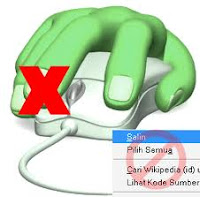
Trik Cara Menonaktifkan Fungsi Klik Kanan Pada Blog - Melindungi artikel/konten terkadang memang dirasa perlu, ketika artikel yang sudah kita buat dengan susah payah,, tiba2 saja berpindah tangan begitu saja tanpa adanya link atau taut balik menuju blog kita.
Cara paling ampuh untuk melindungi dan memproteksi blog dari tindakan cipy paste
Melalui artikel berikut ini saya ingin berbagi sedikit informasi tentang cara menonaktifkan atau disable fungsi klik kanan Pada blog dengan platform blogspot/blogger.

Tips berikut mungkin akan sangat bermanfaat bagi anda, yang ingin melindungi blog anda dari tindakan copy paste secara ilegal.

Catatan: Sebelum anda menerapkan trik berikut pada blog anda sebaiknya anda pertimbangkan terlebih dahulu, Sebab mungkin saja pengunjung blog anda akan merasa tidak nyaman dengan hal ini..

untuk anda yang ingin mencobanya cara-nya adalah sebagai berikut:

Disable Fungsi Klik Kanan Dengan disertai Pesan

* Pertama login ke akun Blogger milik anda
* Jika sudah pilih rancangan >> Tambah Gadget >> HTML/Javascript
* Lalu Copy script dibawah ini dan pastekan pada kotak yang telah disediakan

<script>
var message="Maaf!! Anda tidak diperbolehkan melakukan klik kanan pada blog ini!!";
///////////////////////////////////
function clickIE4(){if (event.button==2){alert(message);return false;}}
function clickNS4(e){if (document.layers||document.getElementById&&!document.all){if (e.which==2||e.which==3){alert(message);return false;}}}
if (document.layers){document.captureEvents(Event.MOUSEDOWN);document.onmousedown=clickNS4;}
else if (document.all&&!document.getElementById){document.onmousedown=clickIE4;}
document.oncontextmenu=new Function("alert(message);return false")
</script>

* Tulisan yang berwarna merah bisa anda rubah sesuai dengan keinginan anda
* Terakhir simpan dan lihat hasilnya
kini klik kanan sudah tidak berfungsi pada blog anda, namun jangan senang dulu karena ternyata pengunjung blog anda masih tetap bisa melakukan copy paste dengan menggunakan Ctrl+c

Selain cara diatas anda juga bisa menggunakan cara berikut ini untuk Menonaktifkan/Disable Fungsi Klik Kanan

Disable klik kanan pada blog

* Pertama masuk ke Rancangan >> Edit html
* Lalu cari kode ]]></b:skin> (untuk mempercepat pencarian gunakan ctrl+f) jika sudah kemudian tempatkan kode dibawah ini tepat setelah kode tadi

<script type='text/javascript'>
//<![CDATA[
var message="";
function clickIE() {if (document.all) {(message);return false;}}
function clickNS(e) {if (document.layers||(document.getElementById&&!document.all)) {
if (e.which==2||e.which==3) {(message);return false;}}}
if (document.layers)
{document.captureEvents(Event.MOUSEDOWN);document.onmousedown=clickNS;}
else{document.onmouseup=clickNS;document.oncontextmenu=clickIE;}
document.oncontextmenu=new Function("return false")
//]]>
</script>

* Terakhir simpan dan lihat hasilnya

Sama seperti diatas pengunjung tetap dapat melakukan copy paste dengan menggunakan Ctrl+c , perbedaan dengan cara pertama adalah cara yg kedua tanpa disertai dengan pesan/peringatan.

Cara berikut adalah cara yang lebih jitu jika dibandingkan dengan cara pertama dan kedua
yaitu dengan menyisipkan sebuah kode pada tag <body>

Cara Menonaktifkan fungsi klik kanan

* Pertama masuk ke Rancangan >> Edit Html
* Lalu cari kode <body> , Jika sudah ganti kode tersebut dengan kode dibawah ini

<body oncontextmenu='return false' onmousedown='return false' onselectstart='return false' onkeypress='return false'>

* Terakhir simpan dan lihat hasilnya..

Dengan menggunakan cara ketiga ini maka fungsi klik kanan, blok,seleksi maupun keyboard benar-benar tidak akan berfungsi apabila anda menambahkan kode tersebut.

Selamat mencoba dan semoga artikel tentang Trik Cara Menonaktifkan Fungsi Klik Kanan Pada Blog diatas bermanfaat untuk anda ^_^

Jangan lupa baca juga yang ini ya
Membuat Pesan Pembuka dan Penutup untuk Blog

Rabu, 15 Februari 2012

Cara Membuat Kotak Admin di Blogger

Cara Membuat Kotak Admin di Blogger yang Terletak Pada Bagian Bawah Postingan - Ada begitu banyak cara agar blog yang kita buat terlihat menarik dimata pengunjung, dan salah satunya adalah dengan memasang kotak admin/author yang biasanya terletak dibawah postingan , kotak admin sendiri biasanya berisi keterangan maupun ulasan singkat dari penulis, dalam kotak admin tersebut biasanya juga akan ditampilkan judul posting yang sedang dibaca oleh pengunjung .

Pada kesempatan kali ini saya ingin sedikit berbagi informasi dengan sobat lagi belajar ngeblog tentang cara Pasang kotak author/admin dalam blogspot
Sebelumnya , contoh kotak admin (about author box) sendiri seperti yang ditampilkan pada gambar dibawah ini.

Untuk Cara memasang widget kotak author tersebut pada blog anda berikut adalah langkah-langkahnya

Cara Pasang Kotak Admin di Blog

* Cara-nya Pertama Login ke akun blogger milik anda
* Pada halaman Dashboard , Pilih Rancangan , Pilih Edit HTML (jangan lp centang Expand Template Widget )
* Jika sudah Cari kode <div class='post-footer'> (gunakan ctrl+f untuk mempercepat proses pencarian).
* Jika kode <div class='post-footer'> tersebut sudah anda temukan langkah selanjutnya adalah copy kode dibawah ini, dan tempatkan/pastekan tepat diatas kode tersebut.

<!-- Kotak Admin -->
<b:if cond='data:blog.pageType == &quot;item&quot;'>
<div class='admin-tulisan'>
<h4>Ditulis Oleh : <a expr:href='data:blog.homepageUrl'><data:post.author/></a> ~ Deskripsi Blog Anda</h4>
<div class='kontainer'>
<img height='80' src='URL Gambar Anda' width='75'/>
Anda sedang membaca sebuah artikel yang berjudul <b><a expr:href='data:post.url'><data:post.title/></a></b>,, Terimakasih atas kunjungan Anda serta kesediaan Anda untuk membaca artikel Diatas. Semoga artikel tersebut bermanfaat untuk anda .... <p><span style='float:right;font:italic 10px Arial, Sans-Serif;'><a href='http://ardiyantobay.blogspot.com/2012/02/cara-membuat-kotak-admin-di-blogger.html' target='_blank'>:: Get this widget ! ::</a></span></p>
<div style='clear:both;'/>
</div>
</div>
</b:if>
<!-- Kotak Admin -->

Ganti kode berwarna hitam dengan deskripsi anda, ganti kode berwarna hijau dengan URL gambar milik anda, ganti kode berwarna merah sesuai dengan keinginan anda

* Langkah selanjutnya cari kode ]]></b:skin> , jika kode tersebut sudah anda temukan, lalu copy kode CSS berikut ini dan tempatkan/pastekan tepat di atas kode tersebut

.admin-tulisan{
display:block;
width:auto;
background:#E6E6FA;
border:2px solid #fff;
box-shadow:0 1px 3px #000;-moz-box-shadow:0 1px 3px #000;-webkit-box-shadow:0 1px 3px #000;
padding:0;
margin:30px 0 10px 0;
font:normal 12px Arial, Sans-Serif;
color:#222;
}
.admin-tulisan .kontainer{padding:5px;}
.admin-tulisan h4{
background:#000000;
border:none;
border-bottom:1px solid #699019;
color:#fff;
text-transform:normal;
text-shadow:0 1px 0 rgba(0, 0, 0, 0.4);
font:bold 12px Arial,Sans-Serif;
padding:5px 10px;
margin:0 0 0 0;
display:block;
}
.admin-tulisan h4 a{color:#FEEA83;}
.admin-tulisan img{
width:70px;
height:70px;
margin:0 10px 0 0;
float:left;
border:1px solid #954B02;
padding:2px;
background:#C36702;
box-shadow:none;-moz-box-shadow:none;-webkit-box-shadow:none;
}

* Terakhir Simpan dan lihat hasilnya

Untuk jenis font tulisan, warna background dan border dan juga gambar bisa anda edit dan sesuaikan dengan keinginan anda
Thanks to: rayhanzhampiet
Terima kasih dan semoga artikel tentang Cara Membuat atau memasang Kotak Admin di Blog Tersebut bermanfaat untuk anda
Selamat Mencoba ^_^

Jangan Lupa baca juga yang ini ya
Cara Membuat Newsticker Pada Blog
Trik Cara Membuat Rating Bintang Pada Blog

Rating: 4.5

Selasa, 14 Februari 2012

Tips Cara Menghilangkan Navbar Blogger

Tips Cara Untuk Menghilangkan Navbar Pada Blogger/Blogspot - Sebelum kita mulai barangkali ada diantara sahabat yang lagi belajar ngeblog seperti saya yang belum mengenal , apa itu navbar blogger?

Trik Cara Menghilangkan atau menyembunyikan Navbar Blogger terbaru 2012

Bagi anda yang memiliki blog dengan platform blogspot atau blogger.com, maka anda akan melihat sebuah tool bar yang berada di bagian paling atas (jika anda msh menggunakan template bawaan).
Bar yang memanjang tersebut disebut Navbar (Blogger Navigation Bar) pada bagian navbar tersebut biasanya berisi Logo , Blogger Search box , share, Repot abuse , Next Blog , create blog dsb,

sebenarnya navbar pada blogger memiliki banyak fungsi yang sangat membantu kita (baik untuk pemilik maupun pengunjung blog) melalui navbar blogger kita juga dapat melaporkan sebuah blog yang melanggar Term of Services seperti berbau pornografi, konten yang berisi sebuah pelanggaran hak cipta dan lain-lain.

namun demikian sebagian blogger ada yg berpendapat bahwa dengan adanya tampilan navbar tersebut blog kita terlihat menjadi kurang profesional dan juga mengurangi keindahan blog.

Jika anda tertarik untuk Menghilangkan Navbar blogger tersebut pada blog milik anda berikut adalah langkah-langkahnya

Cara-nya
* Pertama-tama Log in terlebih dahulu ke akun blogger milik anda
* Jika sudah , masuk ke rancangan
* Pilih Edit HTML
* Jika sudah cari kode dibawah ini ( gunakan ctrl+f untuk mempercepat pencarian)

<b:skin><![CDATA[/* 

* Jika sudah anda temukan copy kode dibawah ini dan pastekan tepat sebelum kode diatas

/* CSS to hid navigation bar */

#navbar {
height:10px;
visibility:hidden;
display:none;
}

* Terakhir simpan dan lihat hasilnya

Catatan: Menghilangkan Navbar Blogger merupakan salah satu bentuk pelanggaran terhadap TOS Blogger ^_^

Selamat mencoba dan semoga artikel diatas bermanfaat untuk anda
Jangan lupa baca juga yang ini ya
Cara Mengganti atau Merubah Template Bawaan Blogspot
Cara Merubah Posting Lama dan Baru Dengan Judul Postingan
Rating: 4.5

Sabtu, 11 Februari 2012

Cara Mengganti atau Merubah Template Blogspot Part 2

Cara Mengganti atau Merubah Template Blogspot Part 2 - kini saatnya merubah template blog anda
Caranya:
1. Masuk/Login ke akun Blogger milik anda
2. Jika sudah kemudian Klik rancangan
trik merubah template blog agar lebih seo friendly

3. Selanjutnya pilih pada bagian Edit HTML

4. Jangan Lupa centang Expand Template Widget terlebih dahulu ya,,
Cara mengganti Template di Blogspot Versi Terbaru

5. Sebelumnya Klik "Download Full Template" untuk menyimpan template lama anda (agar anda mempunyai backup untuk berjaga-jaga jika ternyata terjadi "kegagalan")
Cara Mengganti Template Blog | Informasi Tentang Cara Mengganti Template Blog Secara Lengkap dan Detail.

6. Lalu klik tab "Telusuri" atau "browse" ,
free download blogger template yang super seo friendly terbaru 2012

7. sekarang carilah file xml dari template yang telah anda simpan sebelumnya kemudian klik "open"
panduan teknik dasar membuat template blog keren dengan css

8. Jika sudah Kemudian Klik "unggah"
belajar cara membuat template blogger sendiri

9. Selanjutnya akan muncul sebuah jendela notifikasi yang intinya apakah anda ingin
mempertahankan widget atau menghapus widget yang telah ada sebelumnya (klik pertahankan widget)
tutorial gratis merubah template bog

10. Terakhir klik simpan dan lihat hasilnya
Cara Mengganti atau Merubah Template Blogspot Part 2

selamat mencoba dan semoga artikel tentang Cara Mengganti atau Merubah Template Blogspot diatas tersebut bermanfaat untuk anda
<< Cara Mengganti atau Merubah Template Bawaan Blogspot Part 1 
>> Cara Membuat Breadcumb Untuk Blog
>> Cara Mudah Membuat Readmore Pada Blogger
>> cara memasang meta tag otomatis disetiap postingan pada blogger
Rating: 4.5